
1. 系统简介
青鸟工坊是一款专为地毯、家纺、软装等泛家居零售与生产企业量身打造的排版报工系统。系统针对家纺行业的特殊规格(如宽幅、定制尺寸、计件工时等)进行了全方位的优化,致力于帮助企业规范流程、降低成本、提升效率。
2. 软件安装与登录
请按照以下步骤安装并运行青鸟工坊客户端:
-
1下载安装包
点击顶部导航栏中的 下载软件 按钮获取最新的 Windows 安装包(Setup-1.0.0.exe)。
-
2运行安装程序
双击运行已下载的 exe 文件,系统将自动完成解压和安装,并在桌面生成“青鸟工坊”快捷方式。
-
3选择登录/授权方式
打开软件后,您可选择以下两种方式之一进入系统:
① 硬件码授权(推荐) 注册后,我方客服经理会主动与您联系进行硬件码绑定与正式激活授权。② 账号密码登录(体验版) 需先联系我方索取测试账号与密码。此方式主要用于测试与功能体验,体验期限为一个月。① 硬件码授权申请界面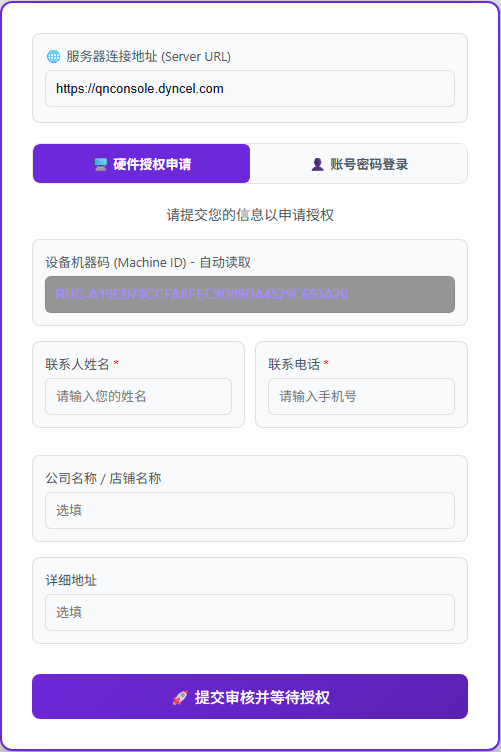 ② 账号密码登录界面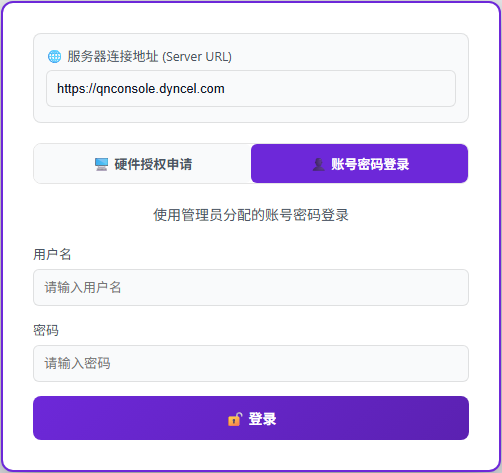
3. 首次登录与基础配置
首次成功登录青鸟工坊后,为了保证系统的正常运行与数据同步,请务必点击软件主页右上角的 齿轮 (⚙️) 设置按钮 进行全局基础配置。
在“全局配置”面板中,您需要完成以下核心配置:
- 🔑 1. 电商账号配置与店铺连接 用于配置您的电商店铺和商家账号信息。您可以在这里绑定并授权您的各平台店铺,确保订单数据能够被系统正常拉取与同步。
- 🔄 2. 电商字段映射配置 配置您导入的 Excel 表格字段。我们软件使用的标准字段是:订单号、下单时间、材质、款式、尺寸、数量、备注、状态,需要您针对不同的电商平台以及您店铺的具体设置进行对应映射,以保证数据导入系统时能被准确匹配和识别。
4. 排单 (电商同步与订单拉取)
该模块主要对接您连接的电商店铺,实时同步拉取最新的电商订单。在此阶段您需要人工核对订单并将其发送转移至排版模块。
📋 主要功能
- 自动店铺同步:直接连通绑定的各电商店铺,一键实时拉取未处理的最新地毯及家纺订单。
- 订单人工自检:直观展示已提取的订单详情预览列表,便于商家人工核实尺寸、款式、备注等信息,防错防漏。
- 转移至排版模块:核对确认后的订单,支持一键投递转移下发到排版系统,进入后续的贴图与拼版阶段。
⚙️ 操作步骤
-
1选择激活平台
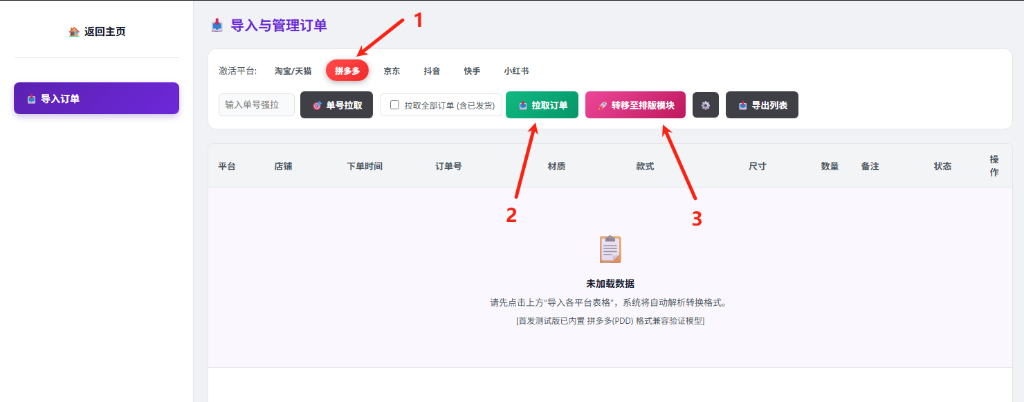
在界面左侧的第一步中,勾选并激活您要拉取订单的电商平台(如拼多多等)。系统支持多平台同时激活。
-
2拉取订单
如图中箭头②所示,在选定平台后,点击“拉取订单”按钮,系统将默认拉取该平台过去 24 小时内未发货的订单。您也可以勾选“拉取全部订单(含已发货)”,以便进行订单对账与校验。如果需要提取特定订单,还支持在输入框内填入特定订单号并点击“单号拉取”进行精准提取。
-
3订单转移投递
如图中箭头③所示,对于经初步检查确认无误的订单,可以直接点击此按钮将订单数据导入至排版模块进行排版。
5. 排版 (物理演算与自动拼大图)
该模块是系统的核心算法层,通过物理学排布演算将不同规格的地毯订单自动合并拼接排料,大幅降低面料损耗,并自动调用 Photoshop 生成可以直接印刷的拼图大样 TIF/PSD 文件。
📋 主要功能
- 多表分类混合排版:支持最多将 5 个不同表格中的订单数据导入,并自动按照材质分类进行跨表格混合排版。同时,支持为每个表格独立指定匹配的本地图片文件夹路径。
- 图案款式自动检索:自动核对款式名称并与您的本地图片库文件夹进行关联,对缺图订单进行提示补图。
- 双重排布算法:
• 智能拼接算法:自动根据订单列表尺寸,自动计算 and 选配最佳的卷幅幅宽,实现极高的布幅利用率。
• 标准紧凑算法:采用经典矩形排布算法,在固定画布宽度的前提下,以最紧凑的间隙密排地毯。 - 空隙暂存与延时拼版:若排版过程中某些区域因规格差异留有较大空隙,支持将该位置的图片及订单暂时拦截并存入暂存区,待下一次与新数据合并排版打印,最大限度减少材料浪费。
- 加抽动态补偿:可设定规则,自动在定制地毯裁剪的宽/高尺寸上动态加上安全边距(加抽补偿值,如各边加长3mm)以防物理收缩。
- 标识避白与印记印制:支持自动在地毯边缘生成二维码、条形码或文本水印流转信息,并内置“避白”算法,确保标识一定打印在图案区域内,防止截断。
⚙️ 操作步骤
-
1选择Excel并提取
导入 Excel 订单文件支持本地文件导入与排单流转导入两种方式。系统支持最多同时导入 5 个表格的数据。当检测到有从排单模块推送过来的数据时,界面顶部会显示醒目的红色提示框,直接点击该提示框即可将排单流转数据快速载入并导入。
① 导入 Excel 订单源(本地文件或排单数据)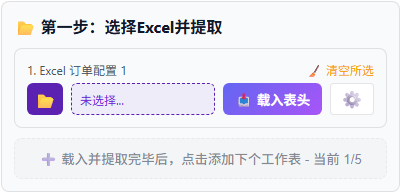
在正式提取数据之前,我们强烈建议您点击导入面板右上角的 ⚙️ 设置按钮,导入规则配置文件。由于不同店铺的订单表格字段规则千差万别,您可以联系我们的客服与技术工作人员,我们将根据您的特定数据表格格式免费制作专属的规则配置文件,导入配置文件有助于更加高效、高精度地识别出数据内容。
② 提取规则与字段 JSON 配置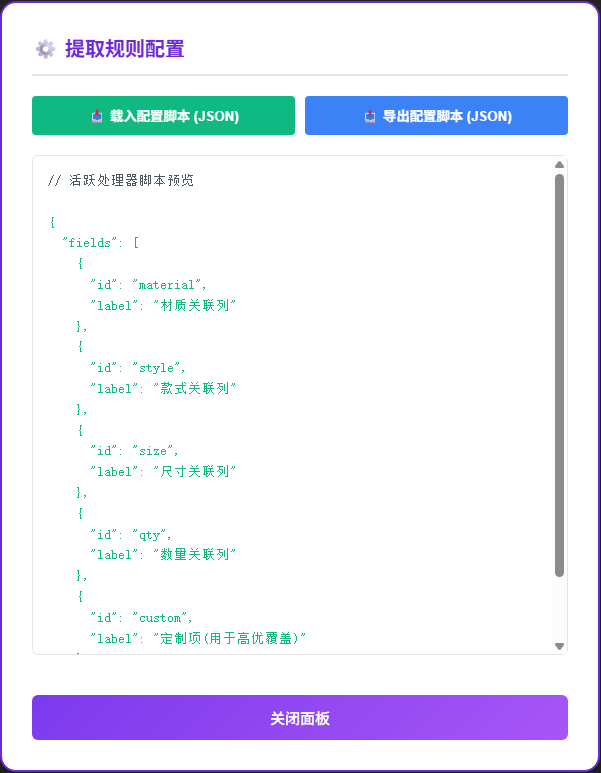
点击“载入表头”后,系统会自动提取 Excel 的列名,并展示默认的字段映射关系(如图 ③ 所示)。系统支持对“材质关联列”、“款式关联列”、“尺寸关联列”等字段进行关联;如果字段未自动对准,您可以通过下拉菜单手动调整和选择表格中对应的列名进行映射。
③ 字段映射配置界面(载入表头并下拉映射)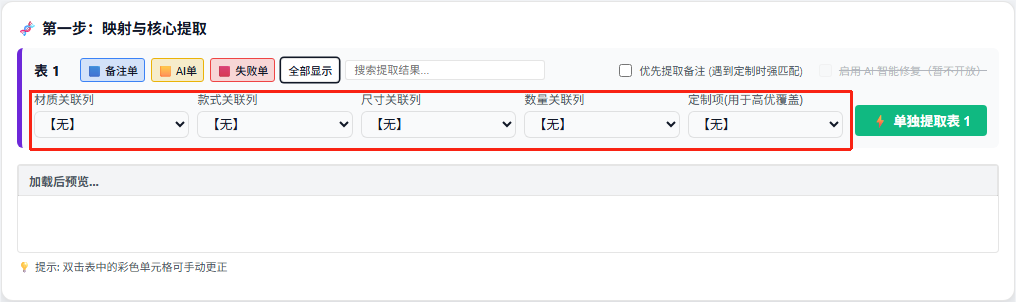
当您将映射关系配置好后,就可以点击绿色的提取表格按钮了。提取成功的订单明细数据及分类状态将如图 ④ 所示呈现在预览表格中。在此阶段,系统提供以下便捷的校对与修改功能:
- 失败项反馈与筛选:底部的状态栏会实时告知您提取成功的条数及失败的项数。您可以点击顶部的筛选按钮(如“全部显示”、“备注单”、“AI单”、“失败单”),单独过滤查看失败单或者备注单。
- 悬停查看原始数据:当将鼠标悬停在提取内容上时,系统会自动显示该条数据的原始解析来源,方便您校核提取出的数据是否准确。
- 双击直接修改:提取表格中紫色背景的单元格(如材质、款式、尺寸等)均支持双击修改,可直接由人工订正。
- 导出错误项:如提取出较多录入错误的条目,可以点击红色的“导出错误项”,将异常清单提供给店铺运营人员,由其在电商平台后台修改商品信息。
④ 提取并成功加载的订单详情预览列表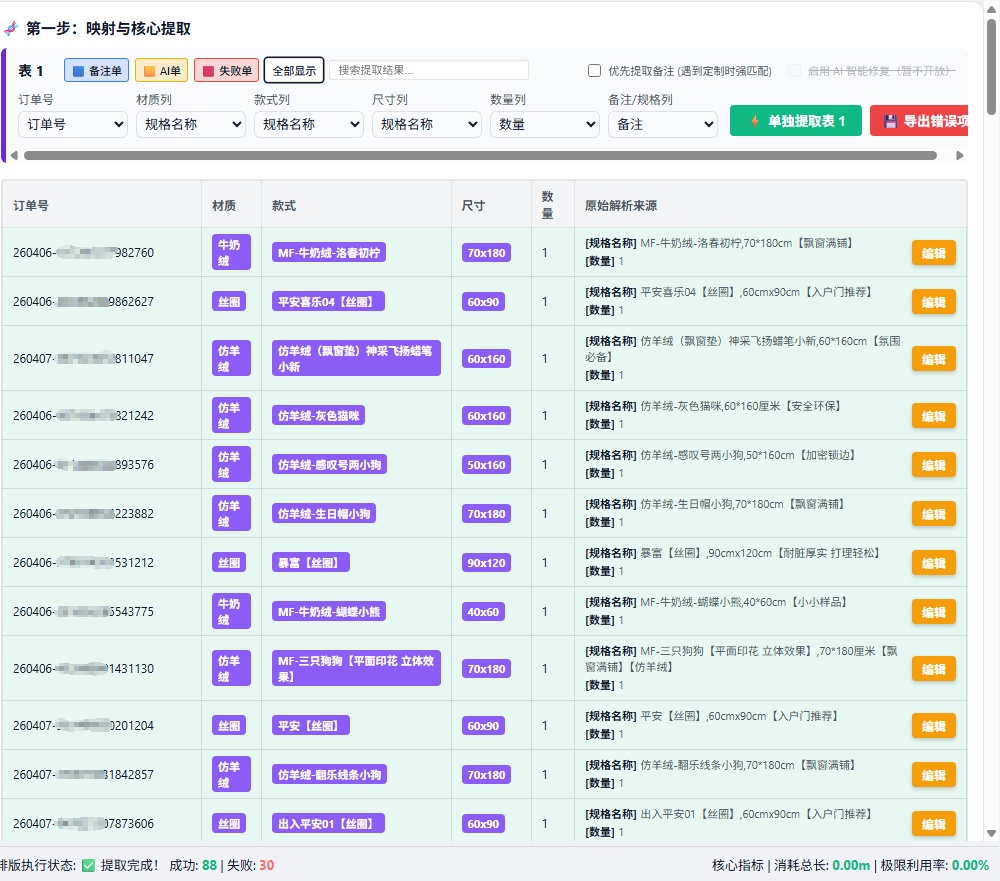 ⚠️ 注意事项:您必须将列表中所有的错误项消除完毕(即“失败单”为0),才能解锁并继续进行第二步的“匹配图片”操作。
 -
2匹配图片
数据提取成功后,您需要为每个导入的表格独立指定匹配的本地图库文件夹。选定存储对应款式大图的文件夹后,直接点击橙色的 “开始全局图片匹配” 按钮,系统将自动开始名字匹配比对。
① 指定匹配本地图库路径,启动全局图片匹配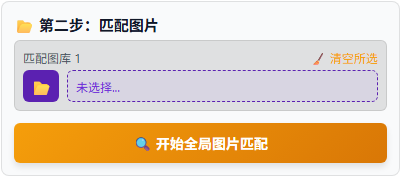
智能模糊相似度推荐:全局匹配启动后,如果系统发现本地图名与订单款式名存在差异(如拼音、缩写等),会采用模糊算法计算相似度并给出推荐建议。您可以点击 “预览” 按钮查看图库中的大图;确认是同一款式后,点击 “改为此名” 即可一键完成关联对齐。
② 图片关联验证结果列表及模糊匹配相似度推荐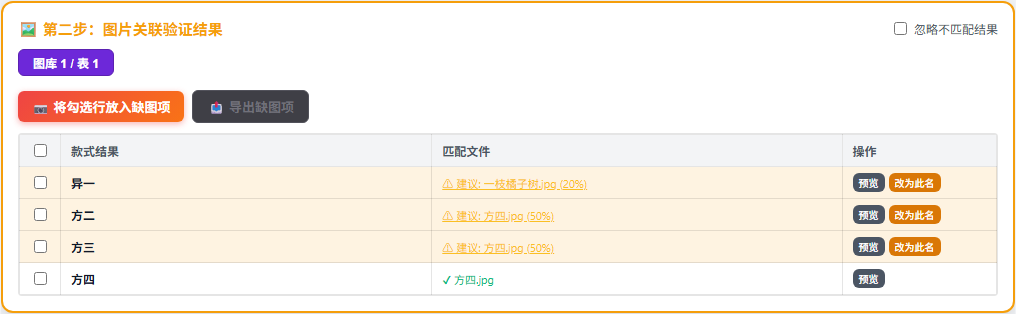
手动移入缺图项:缺图标记并非由系统强制设定。当启动匹配后,如果发现某些订单自动匹配的图片不正确,或匹配相似度太低,您可以手动勾选该订单,并点击 “将勾选行放入缺图项” 按钮。移入后,该订单的匹配状态才会变更为醒目的红底白字 [缺图] 标记(如 箭头 1 所示)。同时,侧边栏“第二步:匹配图片”标题旁会显示红色背景的缺图项计数状态球(如 箭头 2 所示)。缺图的订单将不参与本次排版,但系统会自动暂存该订单数据,待补充图片后重新参与下次排版。
③ 手动勾选低匹配度订单并将其移入缺图项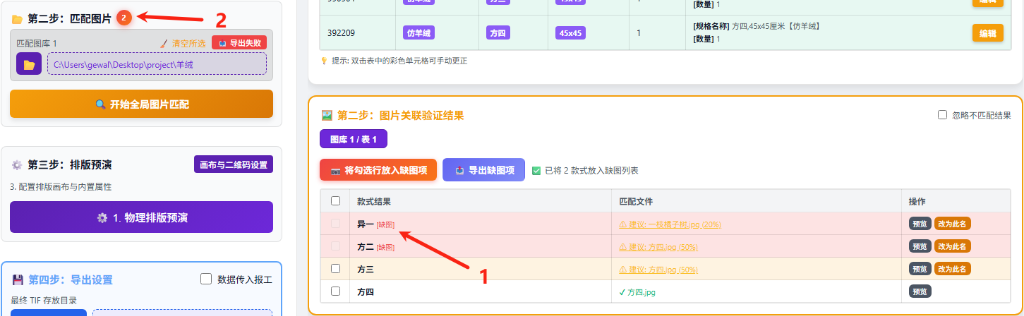
打开“缺图项管理”面板:当您下一次启动软件或在当前匹配状态下,如果需要补齐图片,可以直接点击左侧侧边栏的红色计数球,点击后,系统将呼出 “缺图项管理” 面板。
缺图项管理面板 - 单个指定与文件夹批量刷新匹配:在呼出的 “缺图项管理” 面板中,您可以通过以下两种方式为缺失图片的订单指定大图:
- 单个指定图片:点击各数据行右侧蓝色的 “指定图片” 按钮,单独为该订单浏览并选择本地图库文件。
- 批量文件夹匹配:点击左上角 “选择文件夹批量刷新匹配” 按钮,指定一个包含多个款式图的文件夹,软件会自动前往该文件夹内进行二次匹配。
⑤ 缺图项管理面板 - 单个指定与文件夹批量刷新匹配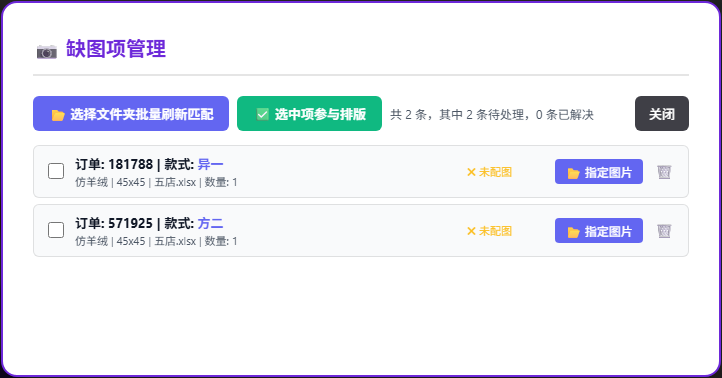
重入排版与成功匹配结果:在“缺图项管理”面板中为订单补充绑定图片并确认无误后,勾选对应的款式订单,然后点击顶部的绿色 “选中项参与排版” 按钮。此时,系统会将这些原本缺图的订单重新导回排版主列表。同时,主界面顶部也会保留 “🚨 缺图补图项” 快捷按钮(如红色箭头所指)方便您查看。
⑥ 点击“选中项参与排版”后,订单重新载入主排版列表并成功匹配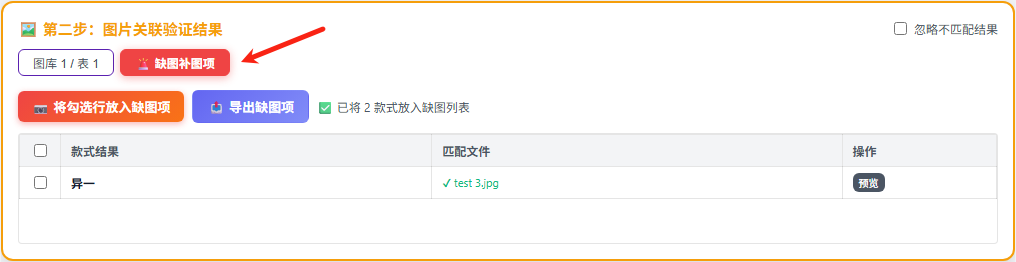
-
3排版预演
设定画布宽幅、分辨率、安全加抽补偿值及流转印记参数后,点击“物理排版预演”。系统将采用物理排布算法进行紧密排版并直观展现。如果在排版中由于规格差异导致局部留有较大空隙,支持将该位置的图片及订单暂时挂起并存入暂存区,待下一次与新数据合并排版打印。
-
4导出设置
设定您的输出 TIF 格式文件的保存目录,以及是否直接同步下发至车间报工系统。全部设定完毕后,点击“唤醒 Photoshop”,软件将驱动 Photoshop 自动拼版并生成可以直接印刷的 TIF 格式拼大图样。
6. 报工 (流程跟踪与工时统计)
该模块实现从“排版”直接下发到“生产车间”的数字化联动。将排版生成的地毯条码和生产任务下发,工人扫码完成生产工序上报。
📋 主要功能
- 数据实时发送:在客户端导出排版时,勾选“数据传入报工”即可将当前的排版流转单明细自动推送到报工服务器。
- 微信/PDA扫码报工:车间工人通过微信小程序或扫码PDA枪扫描印刷流转单上的二维码,即可汇报特定工序。
- 工时计件与工资自动核算:系统自动根据工序计件规则统计员工产量并自动累计薪酬,省去人工核算。
- 订单状态联动:工人扫码报工(如打包完成)后,系统将自动将订单状态变更为“已发货”或“已完工”,回传给客服平台。
⚙️ 操作步骤
-
1勾选数据传入
在软件第四步“导出设置”中勾选“数据传入报工”复选框。此后在生成排版大图时,订单任务会自动推送到报工系统。
-
2流转标签打印与附带
印刷时会一并生成带有流转二维码的纸张或标签。将此流转签贴随地毯胚料一同送入裁剪、锁边等生产车间。
-
3扫码流转及完工
工人完成一道工序后,使用扫码设备对单据上的二维码进行扫码。系统自动统计该工人的计件工作,并在后台将该订单的流转进度更新到最新阶段。
7. 常见问题解答
Q: 客户端软件支持哪些操作系统?
A: 客户端目前完美支持 Windows 10 及以上(64位)系统。Mac OS 系统目前可通过浏览器直接访问后台网页版使用。
Q: 多家拼多多店铺可以绑定到同一个青鸟工坊账号吗?
A: 可以。系统支持多店统一管理,您可以将旗下的多间拼多多、淘宝店铺全部授权绑定至同一个青鸟工坊后台中,实现集中打单和库存协同。
Q: 打印条码和标签时格式错乱怎么办?
A: 请先确保您电脑中已安装正确的打印机驱动,并在青鸟工坊桌面端“打印设置”中将标签规格与实际纸张尺寸设为一致(例如常见的 80mm * 60mm)。